
Hướng dẫn toàn diện: Cấu hình địa chỉ IP cho PLC Siemens S7-1200
Hướng dẫn toàn diện: Cấu hình địa chỉ IP cho PLC Siemens S7-1200
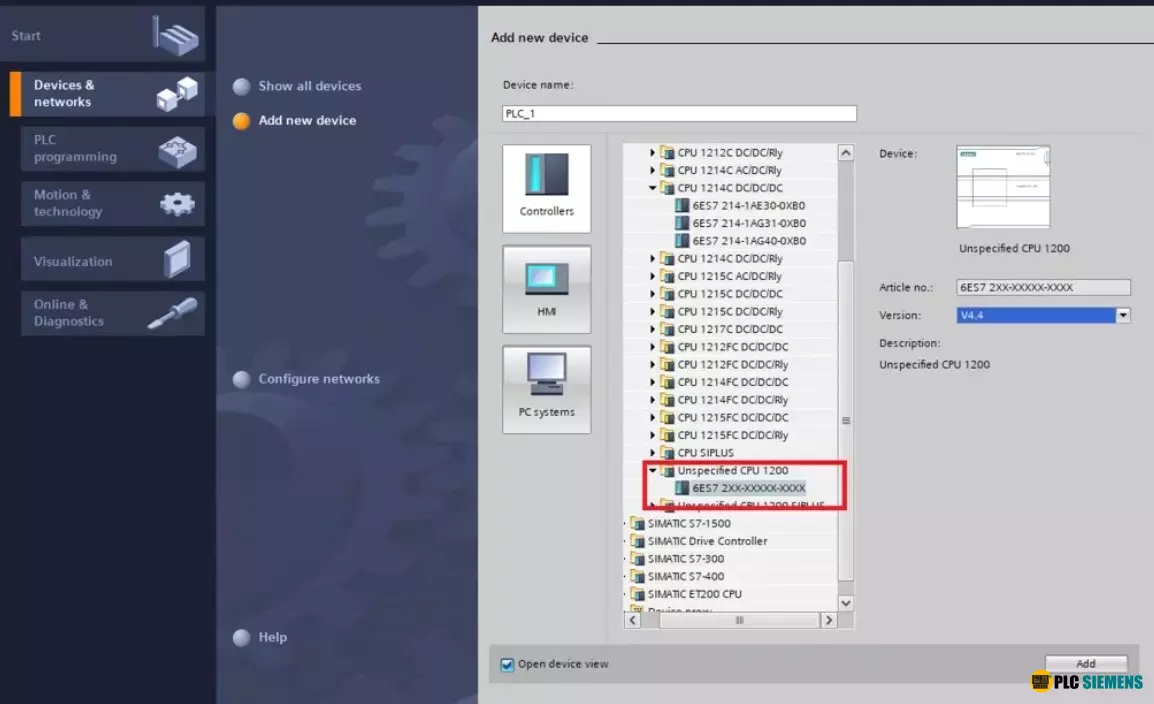
Hiểu về vấn đề IP Address bị reset
PLC S7-1200 có hai chế độ cấu hình địa chỉ IP, và việc hiểu rõ chúng là chìa khóa để giải quyết vấn đề IP bị trở về giá trị ban đầu sau khi khởi động lại.
Hai chế độ cấu hình IP
Set IP address in the project - Khi chọn chế độ này, địa chỉ IP được lưu trong dự án TIA Portal và sẽ được tải xuống PLC mỗi khi download cấu hình phần cứng. Bất kỳ thay đổi IP nào bằng công cụ bên ngoài (PRONETA, IP Explorer) chỉ mang tính tạm thời và sẽ bị ghi đè khi PLC khởi động lại.
IP address is set directly at the device - Ở chế độ này, địa chỉ IP được lưu trực tiếp trong bộ nhớ PLC và có thể thay đổi bằng các công cụ DCP mà không cần TIA Portal. Tuy nhiên, cấu hình này phải được download từ TIA Portal trước khi có hiệu lực.
Phương pháp 1: Thay đổi IP trong TIA Portal
Quy trình cơ bản
Mở dự án TIA Portal và chọn CPU trong cây dự án
Vào Device view > Properties > General > PROFINET interface [X1] > Ethernet addresses
Nhập địa chỉ IP mới, subnet mask và gateway (nếu cần)
Download Hardware Configuration xuống PLC - bước này là bắt buộc để thay đổi có hiệu lực
Địa chỉ IP mới sẽ được lưu vĩnh viễn sau khi download hoàn tất
Lưu ý quan trọng
PLC phải ở chế độ STOP để có thể gán địa chỉ IP mới thông qua một số phương pháp. Địa chỉ MAC phải được hiển thị đúng trong trường tương ứng trước khi gán IP.
Phương pháp 2: Sử dụng Online & Diagnostics
Các bước thực hiện
Trong TIA Portal, chọn Online > Accessible devices
Chọn network adapter (ví dụ: PROFINET Ethernet) và click Start search
Tìm thấy PLC trong danh sách, click vào để mở Online & Diagnostics
Vào Functions > Assign IP address
Nhập địa chỉ IP mới và subnet mask, sau đó click Assign IP address
Hạn chế
Phương pháp này chỉ có hiệu lực tạm thời nếu PLC đang ở chế độ "Set IP address in the project". Sau khi khởi động lại, IP sẽ trở về giá trị trong dự án. Để thay đổi vĩnh viễn, bạn cần cập nhật IP trong Hardware Configuration và download lại.
Phương pháp 3: Sử dụng PRONETA
Giới thiệu PRONETA
PRONETA (PROtocol NEtwork Tester and Analyzer) là công cụ miễn phí từ Siemens dùng để phát hiện, chẩn đoán và cấu hình các thiết bị PROFINET trên mạng.
Quy trình với PRONETA
Tải và cài đặt PRONETA từ trang web Siemens (phần mềm sẽ tự động cài đặt WinPCap driver)
Mở PRONETA và chọn network adapter phù hợp
Click Scan để tìm kiếm các thiết bị trên mạng
Right-click vào PLC cần thay đổi và chọn Edit network parameters
Nhập địa chỉ IP mới và click Save
Điều kiện áp dụng
PRONETA chỉ có thể thay đổi IP vĩnh viễn khi PLC được cấu hình ở chế độ "IP address is set directly at the device". Nếu không, thay đổi chỉ mang tính tạm thời cho đến khi PLC khởi động lại.
Phương pháp 4: SIMATIC Automation Tool
Tính năng chính
SIMATIC Automation Tool là công cụ chuyên dụng cho việc commissioning và bảo trì các module SIMATIC. Công cụ này có khả năng thay đổi IP, download/upload projects và nhiều chức năng khác.
Khả năng thay đổi IP
Nếu "Set IP address in the project": Chỉ có thể gán địa chỉ tạm thời cho đến khi PLC được power cycle tiếp theo
Nếu "IP address is set directly at the device": Có thể thay đổi địa chỉ IP vĩnh viễn
Có thể sử dụng lệnh DCP Set IP address để gán emergency IP address
Chuyển đổi sang chế độ "Set directly at device"
Các bước thực hiện
Trong TIA Portal, mở Device view của CPU
Vào General > PROFINET interface [X1] > Ethernet addresses
Chọn radio button "IP address is set directly at the device"
Download Hardware Configuration - bước này cực kỳ quan trọng
Sau khi download, sử dụng PRONETA, IP Explorer hoặc công cụ khác để gán IP mới
IP mới sẽ được lưu vĩnh viễn trong PLC
Lưu ý đặc biệt
Sau khi download cấu hình "IP address is set directly at the device", PLC sẽ không thể chuyển đổi giữa chế độ RUN và STOP cho đến khi một địa chỉ IP hợp lệ được thiết lập. Hãy chuẩn bị sẵn công cụ để gán IP ngay sau khi download.
Xử lý tình huống Emergency IP Address
Khi nào cần Emergency IP
Bạn cần sử dụng emergency IP address khi không thể truy cập PLC do:
Địa chỉ IP bị trùng với thiết bị khác trên mạng
Subnet không chính xác
Subnet mask khiến PLC không thể tiếp cận được
Đã download nhầm cấu hình IP sai
Điều kiện gán Emergency IP
Emergency IP chỉ có thể được gán khi:
Device configuration trong TIA Portal đang ở chế độ "Set IP address in the project"
CPU đang ở chế độ STOP
Có thể thực hiện bất kể protection level của CPU
Quy trình khôi phục
Sử dụng công cụ DCP (SIMATIC Automation Tool, PRONETA) để gán emergency IP address
LED Maintenance trên CPU sẽ sáng và Diagnostics Buffer sẽ ghi lại việc kích hoạt emergency address
Download dự án với địa chỉ IP hợp lệ vào PLC
Power cycle PLC để reset emergency IP và áp dụng IP mới
Xử lý sự cố thường gặp
IP không thay đổi sau khi gán
Nguyên nhân: Cấu hình trong TIA Portal đang ở chế độ "Set IP address in the project".
Giải pháp: Cập nhật IP trong Hardware Configuration của TIA Portal và download lại, hoặc chuyển sang chế độ "Set directly at device" và download Hardware Configuration.
Không tìm thấy PLC trên mạng
Nguyên nhân: IP address, subnet không khớp với network adapter của máy tính.
Giải pháp: Sử dụng chức năng "Accessible devices" trong TIA Portal để quét tìm PLC không phụ thuộc vào IP. TIA Portal có thể tìm thấy PLC ngay cả khi chưa có IP được gán.
PLC không chuyển được sang RUN/STOP
Nguyên nhân: Đã download cấu hình "IP address is set directly at device" nhưng chưa gán IP.
Giải pháp: Sử dụng PRONETA hoặc công cụ khác để gán địa chỉ IP cho PLC ngay lập tức.
Thực tiễn tốt nhất
Lựa chọn chế độ cấu hình
Sử dụng "Set IP address in the project" khi: Hệ thống có cấu trúc mạng cố định, ít thay đổi, và bạn muốn đảm bảo IP luôn nhất quán với dự án
Sử dụng "Set directly at device" khi: Cần linh hoạt thay đổi IP trên hiện trường mà không cần TIA Portal
Quản lý địa chỉ IP
Luôn document địa chỉ IP của tất cả thiết bị trong hệ thống
Đảm bảo không có IP trùng lặp trên cùng một subnet
Cấu hình subnet mask phù hợp với kiến trúc mạng của bạn
Backup và phục hồi
Backup dự án TIA Portal trước khi thực hiện thay đổi lớn
Ghi chú lại địa chỉ MAC của PLC để dễ dàng nhận diện trên mạng
Kiểm tra ping PLC sau mỗi lần thay đổi IP để đảm bảo kết nối
Commissioning
Khi commissioning PLC mới, sử dụng "Accessible devices" để tìm PLC trước
Gán IP phù hợp với kiến trúc mạng ngay từ đầu
Download đầy đủ Hardware Configuration, không chỉ program blocks
Công cụ hỗ trợ miễn phí
PRONETA: Phát hiện và cấu hình thiết bị PROFINET
SIMATIC Automation Tool: Commissioning và bảo trì toàn diện (có phiên bản trial)
TIA Portal Online & Diagnostics: Tích hợp sẵn trong TIA Portal
Latest Posts

Những bài viết liên quan
PLC Siemens S7-1200 toàn diện từ A-Z
Khám phá tất tần tật về PLC Siemens S7-1200 và dòng G2 mới. So sánh S7-1200...

PLC là gì? Nguyên lý hoạt động, ưu nhược điểm của PLC: Tổng quan về bộ điều khiển lập trình PLC
PLC, viết tắt của Programmable Logic Controller, là một loại máy tính công nghiệp chuyên dụng...